bilgisayar etiketine sahip kayıtlar gösteriliyor. Tüm kayıtları göster

23 Nisan 2008 Çarşamba

Suyla şarj olan cep telefonu

Samsung'un ürettiği suyla şarj olabilen cep telefonu bataryası 2010'da piyasada.

Sistem şu şekilde çalışıyor. Telefon kapatıldığı zaman metal ve su arasındaki reaksiyon sonucu hidrojen gazı ortaya çıkıyor. Bu da havadaki oksijen ile tepkimeye girdiğinde hücreler şarj olmaya başlıyor.

Samsung yeni bataryaların 10 saat civarında şarj olabildiğini ifade etti. Ortalama günlük 4 saatlik kullanıma karşılık her beş günde bir hidrojen kartuşunun değiştirilmesi uygun görülüyor.

Bu teknolojideki bir sonraki adım ise bu hidrojen kartuşunun kaldırılarak tamamen su ile işi çözmek olabilir.

Her ne kadar insanları cep telefonlarını su ile şarj etmeye ikna etmek kolay olmasa da, bu yeni teknoloji için zaman içerisinde tüketim açısından bizlere faydası dokunacak bir buluş denilebilir. Teknoloji yaygınlaşana kadar şimdilik sudan uzak durmakta fayda var.


Alıntı:http://cnetturkiye.com/haberler/99-cep-telefonu-/588-suyla-arj-olan-cep-telefonu

30 Mart 2008 Pazar

TEKNOLOJİNİN DÜNÜ, BUGÜNÜ, YARINI…

Bu günlerde Chip arşivini okumaya karar verdim ve 2001 yılının ilk sayısından başlayayım dedim. İlk sayfalarda Comdex 2000 fuarında tanıtılan Flash USB Sürücü den bahsediyor.
Yazı aynen aşağıda;

"Flash USB Drive
* Comdex 2000 fuarındaki en ilginç ürünlerden biri Flash USB Drive'dı. 16, 32, 64, 128, 256 ve 512 MB kapasitelerle piyasaya sürülen USB Drive adından da anlaşılabileceği gibi USB arabirimini kullanan bir Flash bellek tasarımı. Özel bir yazılım gerektirmeden sisteme kolayca kurulan USB Drive sayesinde veri transferi yapmak oldukça basit. 54x20x10mm'lik boyutları ve 40gr'dan az ağırlığıyla USB Drive'ı arka cebinize sığdırabilir, Mp3, AVİ ya da MPEG gibi büyük sayılabilecek dosyalarınızı
Bu şekilde bir bilgisayardan diğerine aktarabilirsiniz. Doğal olarak bu cihaz yardımıyla basit anlamda yedekleme yapmanız da mümkün. Flash USB Drive, taşınabilir veri kavramına yeni bir boyut katıyor.
Ürün, henüz seri üretime geçmediği için üretici Q.tek şirketinden kesin bir fiyat alamadıysak da 512MB'lık modelin 250 dolar civarında satışa sunulacağı tahmin ediliyor. Prototip model USB 1.1 standardında çalışıyordu. Üretici şirket seri üretime geçildikten kısa bir süre sonra ürünün USB 2.0 destekli ve daha büyük kapasiteli versiyonlarını üreteceğini duyurdu. Ayrıntılı bilgi için: www.usbdrive.com"


Burada takıldığım nokta şunlar oldu:
• 16 MB flash diskten bahsediyor. Yıl 2001, 8 GB flash diskler 2007’de çıktı.
• 512 MB flash disk fiyatını 250 dolar olarak belirlemişler. Ben 2006 sonbaharında 25 YTL ye almıştım 512 MB flash diski… 512 MB Flash disk şimdi üretilmiyor bile…
• Diğer kapasitedeki flash disk fiyatlarından hiç bahsetmiyorum. Çünkü her geçen gün fiyatları düşüyor. (4GB flash diskin 10-15 YTL ye düşmesini bekliyorum. Bakalım ne zaman olacak?)

Yukarıdakiler 6-7 yıl içinde olmuş şeyler…
Peki bugünden 6-7 yıl sonra bu yazdıklarımı okuyup bugün düne güldüğüm gibi, yarında bugüne mi güleceğim????

30 Ocak 2008 Çarşamba

Internet Nasıl Çalışır?

Pek çoğumuz, İnternet'i günlük hayatımızda web sayfalarını gezmek için, e-posta alıp göndermek için, sohbet etmek için kullanıyoruz. Acaba bu sistemin nasıl çalıştığını tam olarak biliyor muyuz? Her şeyin yerli yerinde olmasını sağlayan bu düzen nasıl işler? Verinin doğru yere ulaşması, hatasızlığı nasıl denetlenir? Adresler, protokoller ve diğer kavramlar tam olarak nedir? Bu yazımızda bu sorulara cevap aramaya çalışacağız.

Temel Kavramlar

Bilgisayar Ağı: İki ya da daha çok bilgisayar arasındaki iletişimi sağlamak için kurulan yapılara bilgisayar ağı adı verilir. Bilgisayar ağları, bilgi ve kaynakların paylaşımını sağlar. Bilgisayarlar arasındaki iletişim, bakır kablolar, fiberoptik kablolar, kablosuz bağlantı gibi altyapılarla sağlanabilir.

İnternet: Küçük bilgisayar ağları bir araya gelerek daha büyük bilgisayar ağlarını oluşturabilirler. İrili ufaklı pek çok ağın birbirine bağlanmasıyla ortaya çıkan, dünya üzerindeki en büyük ağ sistemi İnternet'tir. En büyük özelliklerinden bir tanesi herhangi bir merkeze bağlı olmamasıdır. Bilgisayarlar, telefon hatları (çevirmeli bağlantı), ADSL, WiFi gibi yöntemlerle İnternet'e bağlanırlar.

İletişim protolü: Bilgisayarlar, ağ kullanan tek sistem değildirler. Örneğin, otomobiller de trafik ağını kullanırlar. Trafik akışında her şey rastgele gerçekleşmez. Hangi aracın nereye gideceği, kavşak noktalarında kimin durup kimin geçeceği, araçların hangi hızda hareket etmesi gerektiği belli bir düzenle sağlanır. Trafik ağındaki trafik kurallarına benzer bir kurallar dizisi bilgisayar ağlarında da vardır. İnternet'te verilerin yerli yerine ulaşması için kullanılan kural dizilerine iletişim protokolleri adı verilir.

IP adresi: Posta ağında, bir mektupun yerine ulaşması için zarfın üzerine gitmesi gereken adres yazılır. Bu adrese göre mektup, önce gitmesi gereken ülkenin ana dağıtım noktasına gönderilir. Oradan ilgili şehre, mahalleye, sokağa ve nihayet doğru eve ulaşır. Bigisayar ağlarında veri paketlerinin iletilmesi ve ara dağıtım noktalarında transferi çok benzer bir şekilde gerçekleşir. Tek fark, mektup adreslerinin yerini IP adreslerinin almasıdır. Bir IP adresi "142.98.254.2" gibi bir yapıya sahiptir. Noktalarla ayrılmış dört sayıdan oluşur ve her bir sayı 0'dan 255'e kadar değerler alabilir. En sağdaki sayı, bilgisayarın yerel ağdaki konumunu gösterirken, sola gidildikçe ağların dünya üzerindeki konumunu belirler. İnternet'te gönderilen IP (Internet Protocol) paketlerinin içinde gönderen ve alan bilgisayarların IP adresleri de yer alır.

Alan Adı Sunucusu (Domain Name Server-DNS): IP adresleri, İnternet'teki verilerin nereye ulaşması gerektiğini anlatmak için yeterlidir. Ancak, ne yazık ki sayılar, kelimeler kadar kolay akılda tutulamazlar. Bu nedenle kelimelerle ifade edilen alan adları (domain name) kullanılmaktadır. Alan adı sunucusu denen bilgisayarlar, alan adlarını IP adreslerine "tercüme" ederler. Bu sayede "144.122.1.1" adresini aklımızda tutmaktansa "www.odtu.edu.tr" adresini aklımızda tutmamız ilgili siteye erişmemiz için yeterli olur.

Veri İletimi

Bir web sayfasını ziyaret etmek istediğimizde, bunun bilgisayarımıza nasıl transfer edildiğini ele alalım. Yapmamız gereken ilk şey, web sitesinin adresini, İnternet tarayıcıya (Firefox, Internet Explorer vb) girmektir: "http://www.odtu.edu.tr". Sayfanın açılabilmesi için hangi adreste bulunduğunu öğrenmemiz gerekir. "odtu.edu.tr" alan adına karşılık gelen IP adresi, alan adı sunucusundan öğrenilir.

Bundan sonra İnternet tarayıcımızın web sunucusuna gönderilecek "Bana ana sayfanı gönder" mesajını, web sunucu programının (Apache vb) anlayabileceği bir dile çevirmek gerekir. Web sunucu programları ile İnternet tarayıcılarının anlaşabilmeleri için kullandıkları ortak dil, HTTP'dir. HTTP (Hyper Text Transfer Protocol), uygulama katmanındaki bir iletişim protokolüdür. Bu protokolde, "Bana ana sayfanı göster" cümlesi "GET /index.php" benzeri bir şekilde tercüme edilebilir.

Şimdi mesajı göndereceğimiz bilgisayarın adresini ve göndereceğimiz mesajı hazırladığımıza göre, geriye sadece bu mesajı yollamak kaldı. Ancak bu mesaj yollama işleminde, mesajın doğru bilgisayardaki doğru programa iletildiğinden, mesajın yolda bozunmadığından ve yerine kesin olarak ulaştığından emin olmamız gerekir. Bu ve buna benzer problemleri çözmek için belli bir düzen gerekidir. Bu düzen, farklı katmanlardaki iletişim protokolleri ile sağlanır. Şimdi bu protokoleri ve bulundukları katmanları açıklayalım.

Protokol katmanları

İnternet üzerinde veri iletimi, iç içe geçmiş pek çok protokol katmanı ile sağlanır. Her katman, veri iletişimi ile ilgili bir takım problemleri çözmeyi sağlar ve bir üst katman için veriyi organize eder. Temel olarak İnternet protokol takımında dört katman bulunur.
1.Uygulama katmanı

Bu katman, ağ üzerinden veri iletişimi yapan programların, işlevlerini gerçekleştirmek için kullandıkları protokolleri içerir ve uygulamaya göre çeşitlilik gösterir. Bir uygulamanın gönderdiği ve aldığı ham veri, en üst katman olan uygulama katmanında yer alır. HTTP, HTTPS, FTP, DNS, POP3, IMAP ve SMTP bu katmanda yer alan protokollere örnektir ve her biri farklı uygulamalar tarafından farklı amaçlar için kullanılır.
2.Taşıma katmanı

Taşıma katmanı, donanım altyapısıyla ve verinin hangi bilgisayara gönderileceğiyle ilgilenmeksizin, iki bilgisayar arasındaki veri akışını sağlayan katmandır. Akış ve bütünlük kontrolü gibi denetlemeler bu katmanda yapılır ve verinin hatasız olması sağlanır. Bu katmandaki protokoller, kendi içinde gerekli işlemleri yaptıktan sonra port numarası denen sayılardan verinin hangi programa ait olduğunu öğrenir ve ham veriyi ilgili uygulamaya iletir. Bu katmandaki protokoller bağantı temelli protokoller ve bağlantısız protokoller olmak üzere ikiye ayrılır. Bağlantı temelli protokollerden en önemlisi TCP, bağlantısız protokollerden en önemlisi de UDP'dir.

TCP-Transmission Control Protocol (Aktarım Denetim Protokolü): TCP, bağlantı temelli bir protokoldür. Veri transferi gerçekleşmeden önce iki bilgisayar arasında sanal bir bağlantı kurulmasını gerektirir. Temel işlevleri, verinin doğru sırada iletilmesini, hatalı ya da yerine ulaşmayan verilerin tekrar gönderilmesini, aynı verinin birden fazla gönderilmesi durumunda ayıklanmasını sağlamaktır. Kısaca verinin yerine doğru biçimde ulaştığını garanti eder.

UDP-User Datagram Protocol (Kullanıcı Veri Paketi Protokolü): UDP protokolünde iki bilgisayar arasında kalıcı bir bağlantı kurulmasına gerek yoktur. UDP, yalnızca alınan verinin hatasızlığını denetler. Ancak gönderilen verinin yerine ulaşıp ulaşmadığını ve paketlerin doğru sırada gittiğini garanti edemez. Bu protokolü kullanan uygulamalar, verinin yerine ulaşıp ulaşmadığını kendileri denetlemek zorundadır. Bunu uygulama protokolünde yapabilirler. UDP, genellikle anında ses ve görüntü iletimi gibi verinin zamanında yerine ulaşmasının önemli olduğu uygulamalarda ya da alan adı sorgusu gibi küçük verilerin transfer edildiği ve kalıcı bir bağlantı kurulmasının "masraflı" olduğu uygulamalarda kullanılır.
3.Ağ katmanı (IP-Internet Protocol)

Bu katmanda kullanılan en temel protokol, IP'dir (Internet Protocol). Günümüzde yaygın olarak bu protokolün dördüncü sürümü (IPv4) kullanılmakta olup, altıncı sürümü olan IPv6 yavaş yavaş bunun yerini alacaktır. Internet Protocol, IP adresi denen sayılar kullanarak gönderilen verinin hangi adresten hangi adrese iletildiğini kontrol eder ve verinin doğru yere gitmesini sağlar. Donanım altyapısından bağımsızdır.
4.Donanım katmanı

Fiziksel bir bağlantı üzerinden iletilen veri paketleri, bu katmandaki protokoller tarafından denetlenir. Bu protokoller, ağ kartlarının sürücü yazılımları ve çipler tarafından yürütülür. IP paketlerinin telefon kablosu, fiberoptik kablolar, uydu bağlantıları ve kablosuz ağlar gibi donanımlar üzerinden gönderilip alınması bu katman aracılığıyla sağlanır. Çevirmeli ağ bağlantıları (dial-up modemler aracılığıyla), PPP protokolü ile, ADSL ve kablo modem bağlantıları PPPoE protokolü ile yürütülür. Ethernet, Frame Relay, ATM gibi donanımsal protokoller bu katmanda yer alır.
Veri Paketlenmesi

Bir bilgisayardan diğerine iletilecek veri, protokol katmanlarından aşağı doğru inerken, sırayla ilgili protokoller tarafından paketlenir. Her protokol, bir üstteki protokolden gelen veriye bir başlık ekler. Daha ender olarak, bazı protokoller verinin sonuna bir dipnot da ekleyebilir. Buna göre veri, aşağıdaki şekle benzer bir biçimde paketlenmiş olur.

Bir web sayfasını açmaya çalıştığımızda gerçekleşen veri transferini örnek alalım. Web tarayıcı tarafından gösterilen HTML formatındaki sayfa içeriği, öncelikle HTTP tarafından paketlenir. Bu protokol, sayfayı gönderen sunucu ve gönderilen sayfa ile ilgili temel bilgilerin ve tarayıcıdan talep edilen işlevlerin yer aldığı bir başlık bilgisi ekler. Daha sonra bu paket, TCP'ye aktarılır. TCP, bu paketin başına port numarası, önceki ve sonraki paketlerin numarası, veri bütünlüğünü denetleyen bir kontrol kodu (checksum) gibi bilgiler ekler. TCP'nin paketlediği veri daha sonra da Internet Protocol(IP) tarafından bir başlık bilgisi eklenerek bir kez daha paketlenir. IP'nin eklediği başlıkta gönderen ve alanın IP adresleri, kontrol numarası, paket büyüklüğü ve kontrol kodu gibi bilgiler yer alır. Yeni oluşan paket son kez de donanım katmanındaki bir protokol tarafından (örn. ethernet) paketlenir ve aktarıma hazır hale gelir.


http://e-bergi.com/2007/Temmuz/Internet-Nasil-Calisir

26 Ocak 2008 Cumartesi

Word Biçim Boyacısı

Word biçim boyacısı genellikle gözden kaçırılan bir araçtır. Çoğu zaman anlaşıl masada çok avantaj sağlayan bir araçtır.

Biçim boyacısı belgenizdeki özel bölümlerden kopyaladığınız biçimi belgenin başka bir bölgesine birkaç tık ile kopyalamaya yarar.

Biçim boyacısını kullanmak için aşağıdaki adımları izleyiniz:

1. Belgenizde biçimini kullanmak istediğiniz bölümü seçiniz.
2. Biçim boyacısına tıklayınız. ( ) (Standart araç çubuğunda bulunan, boya fırçasına benzeyen bir araçtır.)
3. Biçimlendirmek istediğiniz bölümü seçin.

Word belgenizi biçimlendirecektir. Sonra biçim boyacısı pasif olur, eğer başka bir bölüm seçerseniz, Word o bölümü biçimlendirmeyecektir.

Word belgenizi biçimlendirecektir. Sonra biçim boyacısı pasif olur, eğer başka bir bölüm seçerseniz, Word o bölümü biçimlendirmeyecektir.

Eğer belgenizde birçok alanı biçimlendirmek istiyorsanız, biçimin kullanmak istediğiniz alanı seçtikten sonra biçim boyacısına çift tıklayın. Sonra nereyi biçimlendirmek istiyorsanız tek tek seçin. Biçimlendirdikten sonra, biçim boyacısına tekrar tıklayarak pasif hale getirin.

Çeviri:Kübra KÖSE

Yazının orjinalini görmek için tıklayınız.

25 Ocak 2008 Cuma

Bilgisayarın Açılışına Kadar Geçen Aşamalar

Bilgisayarımızın açılış sürecini ve bu esnada meydana gelen değişiklikler

1)
Bilgisayarın açılışına kadar geçen aşamaları şöyle özetleyebiliriz:
2) Bilgisayarın düğmesine basıldıktan sonra gücün ayarlanması
3) BIOS'un POST işlemi ile donanımları hazırlayıp test etmesi
4) BIOS'un önyükleme yapılacak cihazı bulması ve MBR (Sabit diskinizin ilk 512 baytında MBR (Master Boot Record - Ana Önyükleme Kaydı) adı verilen veri bulunur.) kodunun çalıştırılması
5) MBR'nin aktif disk bölümünü bulması ve boot sektöründeki kodu çalıştırması
6) İşletim sistemi çekirdeğinin RAM'e yüklenmesi
7) İşletim sisteminin diğer bileşenlerinin ve bunun üzerindeki katmanların başlatılması
8) Bilgisayarın kullanıma hazır hale gelmesi

Tüm bu işlemler, bilgisayar mimarisi, çevre birimleri, önyükleyici program ve işletim sistemine göre çeşitlilik gösterebilir.

Alıntıdır.

12 Ocak 2008 Cumartesi

Ekran Koruyucu :))

Powerpoint Sunuları Word Belgerine Dönüştürmek


Videonun Türkçe Kopyası;

MS Powerpoint Sunularını Word Belgerine Dönüştürmek

Merhaba, Ben About.com Bilgisayar dan Don Schechter.

Bugün, size Microsoft Powerpoint sunularını Microsoft Word belgelerine nasıl dönüştürülür göstereceğim. Böylece, belgeyi düzenleyebilecek, yazıcıdan çıktısını alabilecek, patronunuzdan onay alabilecek ya da notlarınızı alabileceksiniz.

Powerpoint Destesini Dışa Vermek

İlk önce Powerpoint i açın ve Dosya -> Aç a giderek dönüştürmek istediğiniz projenizi seçin, sunuyu açın. Sonra Dosya -> Gönder e gidin ve Microsoft Office Word u seçin.

Dışa Aktarım Sayfa Düzenini Seçmek

Word de sayfa düzenini seçmeniz için 5 farklı seçenek olan pencere açılacak. Sizin ihtiyacınıza uygun olanı seçin. Eğer konuşmacının notları varsa, dalgalı çizgiler olan sayfa düzenini seçerseniz, powerpoint sununuzdaki gizli metin kutuları bu çizgilerin olduğu yerde görünecektir.

Eğer slayt ve düz çizgiler olan sayfa düzenini seçerseniz, slaytınızda başka birisinin yorum yapması ya da not alması için boşluk bırakılmıştır. Yanlızca Anahat ı da seçebilirsiniz. Anahat, sadece slaytlarınızdaki bilgiyi görebilmek için olan kolay bir yoldur. Ben slaytların yanındaki boş satırları seçiyorum.

Powerpoint'ten Word'e Dönüştürmedeki Yapıştırma Seçenekleri

Pencerenin en altında iki tane yapıştırma yolu var. Belgenizi yukarıda seçtiğiniz şekilde oluşturabilirsiniz. Ya da Bağlantıyı yapışıtr ı seçebilirsiniz. Bu özellik eğer Powerpoint sununuzda değişiklik yaptıysanız Word de belgeyi bir daha ki ilk açmanızda Word de kayıtlı olan kısmı günceller. Eğer çok kez taslak yapmayı planlıyorsanız bu çok iyi bir özellik.

Tamam ı tıkladığınızda bitti. Sununuz Word de açılacak. Boş kısıma bir şeyler yazabilirim, belgeyi yazdırabilirim, kaydedebilirim ve email atabilirim.

İzlediğiniz için teşekkürler. Daha fazlasını öğrenmek için Web de Computing.About.com da bizi ziyaret edin...

Çeviri:Kübra KÖSE

10 Ocak 2008 Perşembe

MAC or PC


İngilizce Şarkı Sözleri;
I'm a right-clicka
(ben sağ tıklayıcı)
I'm an iBook flippa
(ben ibook kolcu)
Macs and PCs - no fight gets bigga
(Mac ler ve PC ler - savaşları büyümeyecek)
Surf Safari or browse in I.E.
(Safari ile surf yap ya da İnternet Explorer ile tara)
Better know what you rep(resent) - a Mac or PC!
(Dahası bu Mac ve PC yi simgeleyecek)

USB 1-2.0, son, you don't know
(USB 1-2, oğlum sen bilmezsin)
watch my data flow
(benim veri transferimi izle)
From MS-DOS command line prompts
(MS-DOS komut satırından yönlenerek)
Black backgrounds, no special sauce
(Siyah arkaplan, yok özel şımarıklık)
Well I've only been around since '84
(Güzel,84 den beri buralardayım)
But my ease of use has done so much more
(Ama benim kullanım kolaylığım çok daha fazla)
From a Plus to a Classic to a II GS
To a PowerPC, my OS is the best
So clickable, design is lickable
My aqua interface makes XP dispicable
Quick I pull the RAM stick out the slot
Then I swap it with generic
cause the port is hot

If you see life through an LCD
Betta know your brand is it a Mac-or-PC?

Take a look at Vista
(Vistaya bakalım)
enjoy the view
(görünümüyle eğlen)
I suggest Premium or the ultimate skew
(Premium ya da ultimate i öneriyorum.)
cop a Dell with a graphics card - super fast
(Super hızlı - Dell grafik kartla yakala)
turn the arrow on and lick the glass
(fare işaretçisi ile dolaş cam (görünümüne) tıkla)
Tiger's fast as hell
(Tiger lefaket gibi hızlı)
But Leopard's got the boom
(ama Leoapard bomba getirecek)
Time machine is mad mean
you're absurd - what's a zune?
Middle name: innovate
All features integrate
Now stay the hell out of my developers' conferences!
Nonsenses - I'm networking
You're not working
Stop staring at your built-in webcam
YouTube surfing
Ha! 1,000 views is pretty fresh
ComputerGal36 even says I'm the best

He is the best with his videos
And cuts them all on his Final Cut Pro

Mac, PC, and Me, At Last
(Mac, PC, ve Ben, Sonunda)

When I run IT'S A iPOD!
(koştuğumda IPOD!)
Talk IT'S AN iPHONE!
(Konuş IPHONE la)
Stuff I gotta have no matter what
It's an iLOAN!
I want an Intel, plus CS3,
(İntel istiyorum, artı CS3)
but for now I'm streamin keynotes in bed
Listenin to Steve
Uh! Compatibility
Everybody fits with me
All the applications wanna get with my virility
At any time
Yo, it might go off
And you can ride it
Til it's Micro-Soft
Huh! Pay attention
I got a new invention
Steal your next idea
At the MacWorld Convention
But guess what
You'll always be behind
Cuz Mac is a state of mind

Türkçe çeviriyi yakında ekleyeceğim...

Splitter Nedir?


İnternetle telefonu aynı anda kullanabilmek için, ses ile veri arasında bir filtre görevi yapan cihazdır.

Eğer mevcut ADSL hattınız üzerinden aynı zamanda telefon görüşme yapmak istiyorsanız splitter almalısınız.

Splitter ADSL hattınız üzerinde internet bağlantısında kesinti yaratmadan telefon konusmanıza imkan sağlar. Splitter olmaması modeminizin çalışmasına engel yaratmaz.

Splitter'ın kullanılmasındaki amaç; telefon görüşmesi sırasında olabilecek parazitleri gidermek ve internet data hızının etkilenmemesini sağlamaktır.

Alıntıdır.


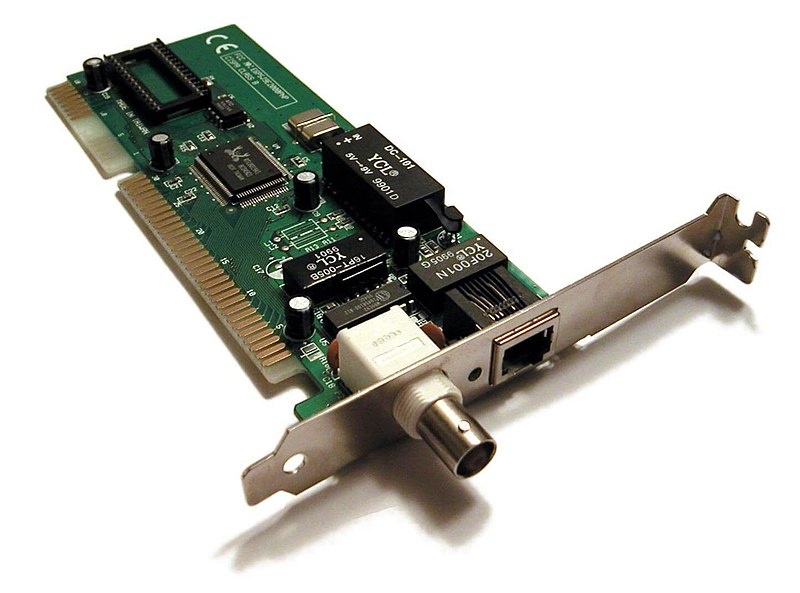
Ağ kartı ( Network Interface Card, NIC), bilgisayarın ağa bağlanıp veri alışverişinde, iletişimde bulunabilmesini sağlayan elektronik devredir.


Her ağ kartının üretimden itibaren kendine ait farklı bir tanımlama numarası olduğundan, ağ üzerindeki diğer ağ kartlarından ayırtedilebilir. Bu tanımlama numarasına MAC (Media Access Control) adresi de denir.Ethernet kartı, network (ağ) sistemlerinde kullanılan, bilgisayarla ağ arasında iletişimi sağlayan ağ arabirim kartıdır (Network Interface Card). Masaüstü bilgisayarlarda bir genişleme yuvasına takılan, diz üstü bilgisayarlarda bir PC Card (PCMCI) soketine takılan (ya da yeni nesil diz üstü bilgisayarlarlar üzerinde entegre bulunan) yahut bir paralel port aracılığıyla bağlanan karttır. Ethernet kartı gönderilecek verileri alır, paketlere böler, varış yerine iletir ve paketleri gerçek veri veya dosya yapısına geri çevirir. Yol boyunca kart üzerindeki yazılım, bilginin doğruluğunu garantilemek üzere iletim boyunca veri kaybının olup olmadığını anlayabilmek için hata kontrolü yapar. Ethernet ilk olarak 1970'li yıllarda DEC, Intel and Xerox tarafından geliştirildi ve DIX Ethernet olarak isimlendirilmiştir.

http://tr.wikipedia.org

4 Ocak 2008 Cuma

WAV (Waveform Audio Format) Nedir?

IBM ve Microsoft'un küçük ses kayıtlarını herhangi bir bilgisayarda çalmak için geliştirdiği ses dosyası formatıdır. Yaygın olan formatlar arasında en basitlerinden biridir. Windows 3.1'den bu yana Windows ortamında ses dosyalarının ana formatı olarak kulanılmaktadır. WAV (.wav)
uzantısıyla tanımlanır. Öncelikle kişisel bilgisayarlarda kullanılmasına rağmen , internetteki küçük müzik dosyaları için de yaygın olarak
kullanılmaktadır. Macintosh tarafından da geçerli ve kullanılabilir bir araç olarak kabuk edilmektedir.
Yapısı çok basittir. Mp3 ve diğer sıkıştırılmış formatların aksine WAV'lar sadece sayısallaştırılmış seslerdir. Çok yer kaplarlar, ancak basittirler ve herhangi bir bilgisayarda bile kaliteli ses verebilirler.
WAV üç kısmdan oluşur. Bunlardan birincisi dosyayı WAV olarak
adlandıran kısımdır. Ikinci kısım değişkenlerin nitelendirildiği kısımdır. (örn:örnek hız). Uçüncü kısımdaysa asıl bilgi yani müzik parçası depolanır.

Alıntıdır.

25 Aralık 2007 Salı

DNS Nedir?

DNS (Domain Name System) , yani alan adı sistemi, internetin çok önemli ve bir o kadar da gizli bir yanını oluşturmaktadır. Bu sistem dünyanın en geniş ve en aktif dağıtılmış veritabanını oluşturarak internetin devamlılığını sağlar. Aynı zamanda da, internetteki alan adlarının tutulduğu ve "e-posta alma-gönderme sağlayıcılarına" ait bilgilerin de saklandığı yerdir. Bu sistem, biz herhangi bir siteye giriş yaptığımızda yada e-mail gönderdiğimizde devreye girer ve alan adı çözümlemesi (domain name resolving) olarak da bilinen işlemi uygulayarak alan adlarının "63.122.198.900" gibi IP (internet protokolü) karşılıklarını bize sağlar.
Aslında, DNS bir telefon rehberi gibidir ve işimizi büyük ölçüde kolaylaştırmaktadır. Konuşmak istediğimiz birinin telefonunu, rehberde o kişinin ismiyle nasıl arıyorsak, bir siteye ulaşmak isteyince de o sitenin karmaşık IP adresini yazmak yerine http://www.metu.edu.tr gibi hatırlaması çok daha kolay olan ismini kullanıyoruz. Aynı şekilde e-posta gönderirken de isim@yahoo.com gibi bir adres yazıyoruz. Üstelik sitenin IP adresi denilen bu kodu anlık olarak değişebiliyorken, DNS sayesinde, biz IP adresinden bağımsız olarak, yine eskiden yazdığımız internet adresini kullanabiliyoruz ve o isimde arama yapabiliyoruz. Her ne kadar DNS in görevi kolay bir işmiş gibi düşünülse de bu yapı bazı zorlukları da beraberinde getirmektedir:
Milyonlarca IP adresi ve onlara bağlı milyonlarca site vardır.
Gün içinde milyonlarca adrese ulaşılmak istenmekte, hatta 1 kişi günde yüzlerce IP adresi talebi yapabilmektedir.
IP adresi ve alan adları günlük olarak değişebilmektedir.
DNS’i farklı yapan şey ise dünyada DNS’den başka hiçbir veritabanın bu kadar çok talebe karşılık veremiyor olmasıdır.

Alan Adı (Domain Name) Nelerden Oluşur?
Birbirlerinden noktalarla ayrılmış alt alanlardan oluşur. Bu alt alanlar için sorgulama sağdan sola doğru olur. Yani en üst düzeyde yetkili isim en sağdaki kısımdır. Mesela en.wikipedia.org adresi için bu ".org" kısmıdır. Sıralamak gerekirse: en büyük alt başlık ".org", sonra wikipedia.org" , daha sonra ise "en.wikipedia.org" tur. Herhangi bir IP adresi olan kısma "hostname" adı verilir. (mesela wikipedia.org veya en.wikipedia.org). "Hostname" ve IP adresleri birebir örtüşmek zorunda değildir. Yani bir "hostname" birden çok sayfaya hizmet sağlayabilir yada aynı şekilde bir "hostname" birden çok IP’ye de sahip olabilir.

DNS nasıl çalışır?
Çalışma prensibi, özyinelemeli sorgulama (recursive query) yöntemine dayanır. Bir sitenin adresini internet tarayıcımıza yazdığımızda, bilgisayarımızın ilk yaptığı şey "DNS önbelleği"ne, yani son günlerde talep edilen DNS’lerin kayıtlarının saklandığı yere, bakmak olur. Eğer bu isim yerel kayıtlarda bulunamazsa bilgisayarımız internet servis sağlayıcısının (ISP-internet service provider) özyinelemeli DNS sağlayıcılarının kayıtlarını sorgulamaya başlar. Olumsuz yanıt gelmesi halinde ise temel isim sağlayıcıları (root name servers) ile iletişime geçilir. Bu 13 isim sağlayıcı, ".com", ".org", ".net" gibi en üst düzey alanların (TLD-Top-Level Domains) kaydına sahiptir. Yani temel sağlayıcı sitelerin teker teker kayıtlarını tutmak yerine yetkili isim sağlayıcılarının kayıtlarını tutar. Mesela www.google.com'a tıkladığımızda, bu sağlayıcı "com" için ayrılan alanın kayıtlarına bakar. Bir sonraki sorgu ".com" kısmını geçerek "google.com" için yapılır. Bu internet adresi için var olan kayıtlar alınıp bilgisayarımızın ilk sorguyu yaptığı yerel önbelleğe (local cache) koyulur. Artık bu kayıt yerel hafızaya alındığından, bir sonraki talebe cevap çok daha hızlı gelir. IP, bu kayıtlardan okunduktan sonra internet tarayıcısına sağlanır. Böylece sayfa ekranımızda görüntülenir.
Kısaca; DNS bizim için internet ve e-posta adreslerinin IP karşılarını bulur ve böylece bilgisayarın bu adresleri algılamasını sağlar. Arama normalde, önce temel sağlayıcının kayıtlarından başlarken, bu süreci kolaylaştırmak için, internet sağlayıcısının kayıtları ve bilgisayarın yerel kayıtları kullanıma sokulur. Bu hiyerarşik sistem, internetin devamlılığı için çok önemlidir çünkü milyarlarca talebe karşılık vermek zorunda olan temel isim sağlayıcıları (root nameservers) ancak bu şekilde aşırı yüklenmeden korunmuş olurlar.

Alıntıdır.

19 Aralık 2007 Çarşamba

Google Desktop


Yukarıdaki videonun Türkçe 'si aşağıdadır.

Google Desktop

Bugün size Google Desktop nasıl kurulur ve çalıştırılır onu anlatacağım.
Bu program konuları aramanızı internetteki kadar iyi ve çabuk masaüstünde arama yapmanıza izin verir.

Google Desktop İndirmek ve Kurmak

Google Desktop kurmak için desktop.google.com adresine gidin. "Kabul Et ve İndir" e tıklayın. "Kaydet" tıklayın. Kurulum tamamlandığında bilgisayarı yeniden başlat ı seçin.

Google Desktop u kişisel tercihlerinize göre (gmail ve kişisel giriş sayfası gibi) özelleştirebilirsiniz. Sonra, "Gelişmiş Özelliklere İzin Ver" tıklayın. Sonra "Evet" tıklatın. " Kenar çubuğuna izin ver" tıklatın.

Masaüstünüzde Dosyaları Aramak

Kurulumdan sonra, Google Desktop anasayfasına masaüstünüzde dosya aramak için gidin.

Bu sayfaya google.com daki arama kutusunun üstündeki "desktop" a tıklayarak ya da görev çubuğunuzdaki bildirim simgelerinden Google Desktop simgesine çift tıklayarak ulaşabilirsiniz.

-
Yukarıdaki videoda konuşmacı arama kutusuna "alumni list" yazıyor ve işte sonuçlar. Web de Google araması yaptığınızdaki kadar çabuk sonuçlar listeleniyor.

Google Gagdets Kişiselleştirmek

Google Desktop, haberler, hava durumu, resimler gibi etkileşimli mini-uygulamalar olan Google Gagdets le birlikte gelir. Bilgisayar ekranındaki kenar çubundan organize
edilebilir.

Masaüstünüzde değişik bölümlere taşıyabilirsiniz, kenar çubuğuna tıklamayla yukarı aşağı taşıyabilirsiniz ve herhangi bir uygulamayı istediğiniz yere sürükleyebilirsiniz.

Fare ile gagdet ın sağ üst köşesine geldinizde beliren gri buton takımı ile gagdet ları kişiselleştirebilirsiniz.

Google Gagdets Kullanmak

Ortadaki menü butonuna tıklayın. Açılır menüden ne ayarlamak istiyorsanız seçin. Kenar çubuğunda not ya da liste yapıp yazabilirsiniz.

İzlediğiniz için teşşekür ederiz. Daha fazla bilgi için bizi online olarak computing.about.com da ziyaret edebilirsiniz.


Çeviri :Kübra KÖSE
BİLGİKENT

16 Aralık 2007 Pazar

Önbellek nedir, bilgisayarın hızı üzerindeki etkisi nedir?

Bilgisayarlar son derece yüksek hızlarda çalışır. Günümüz CPU’ları saniyede 400 milyon ve hatta daha fazla dönüş hızında çalışmaktadır. Bu da, her 2,5 nanosaniyede bilgisayarın eksiksiz bir işlem döngüsünü gerçekleştirebilmesi demektir. Günümüz bilgisayarlarında bunun anlamı bir veya iki komutun yerine getirilmesi demektir. Örneğin bir Pentium III 400 model bilgisayarın iddia edilen hızı budur.
Burada sorun, bilgisayarın, bu hızda çalışırken, program ile verileri başka bir yerde uygulatmaya gerek duymasıdır.
Bu da şöyle gerçekleşir; program ile veri hard disk’ten RAM’e yüklenir. RAM’den önbellek RAM’ine yüklenir ve CPU tarafından burada uygulamaya sokulur.
Hard disk’ler CPU’larla karşılaştırıldığında çok yavaştır, RAM hard disk’e göre çok daha hızlı olmasına karşın CPU’dan 4-5 kat daha yavaştır. Ayrıca, güç kesildiğinde RAM silinir. Önbellek RAM’i ise son derece hızlıdır, CPU ile neredeyse aynı hızda veri alabilmektedir.
Önbellek RAM’i ile normal RAM’in çalışma biçimleri birbirinin neredeyse aynıdır, ancak önbellek çok daha hızlıdır ve pahalıdır. Işte bu nedenle önbellek RAM’leri az kullanılmaktadır, çok pahalıdırlar. Bilgisayarların maliyetini düşürmek amacıyla, çok büyük miktarda veriler hard disk’lerde saklanır, çünkü bunlar çok ucuzdur.
Mühendisler, bilgisayarların maliyetini düşürmek üzere RAM’de veri ve komutlara gereksinim duyulduğunda bunları hard disk’ten yükleyen kontrol ediciler tasarlamıştır. Bunlara RAM’de gerek duyulmadığında, başka birşey yüklenir. Ardından, bilgisayar çalıştıkça, o an için neye gerek duyuluyorsa önbelleğe yüklenir. Kontrol edici neye gerek duyulduğunu başarıyla öngörebilirse, bilgisayar en yüksek hızda çalışabilir.
Soruya gelirsek, önbellek bilgisayarın uygulamaları için gerek duyduğu programı ve veriyi aldığı yerdir. Eğer önbellek CPU’nuzdan yavaşsa, bilgisayarınız yavaşlayacaktır; ancak, eğer hızlıysa, bilgisayarınız hızlanmayacaktır. Dolayısıyla önbelleğin bilgisayarınız için yeterince hızlı olmasına dikkat etmeniz yeterlidir, fazla hızlı önbellek almak paranızı sokağa atmaktır.
İkinci olarak, önbelleğin miktarı bilgisayarınızın hızını etkiler; önbellek ne kadar büyükse bilgisayarınız o kadar hız kazanacaktır. Dolayısıyla, bilgisayarınızın alabileceği kadar önbeleğe sahip olmasına çaba gösteriniz.


Tübitak Bilim ve Teknik Dergisi

11 Aralık 2007 Salı

Anakart


Anakart bilgisayarın temel akımını ve bilgisayar için gerekli parçaları bulunduran fiziksel yapıdır. Tipik bir
kartta, akım şeması yatay sert bir zemine tek bir adımda basılır. Günümüzde masaüstü bilgisayarları için en yaygın
anakart dizaynları IBM AT anakartlarını temel alan AT dizaynıdır. Daha güncel bir uyarlama ise AT dizaynının
geşismiş bir versiyonu olan ATX dizaynıdır. Hem AT hem de ATX anakartlarında temel olarak aşağıdaki parçalar
bulunur:
-Microişlemci
-Hafıza (RAM, ROM vb.)
-Ana giriş/çıkış sistemi (BIOS)
-Genişleme yuvaları
-İç bağlantıyı sağlayan akım şeması

Piyasadaki mevcut anakartların bir kısmında anakart'ın seskartı veya grafık kartı gibi parcaları kendi uzerinde
(on-board) olarak bulundurduğu görülür. Ancak anakarta eklemeler anakartın genişleme yuvası yardımıyla
yapılır. Ankart ve diğer kartlar arasındaki bağlantıyı sağlayan elektronik devreye veriyolu denir.

10 Aralık 2007 Pazartesi

Seri Port (ve COM1, COM2) Nedir?

Bilgisayara verileri bir dizi seklinde göndermek ve ayni sekilde almak için olusturulmus bir giris/çikis kapisidir. Seri çikis, bir kablo üzerinden verileri bir sira halinde, her seferinde 1 bit olmak üzere yollar. Verilerin transfer edildigi kablolar iki tanedir. Bu sekilde bir kablodan veri gönderilirken digerinden veri alinabilir.
Seri giris -çikislara modemler, fareler ve yazicilar baglanir. Iki bilgisayar arasina bir seri iletisim kablosu baglayarak, bunlar arasinda veri transferi gerçeklestirilebilir. Seri giris -çikislar kisaca COM Port 17 (Communication Port/IletisimPortu) olarak adlandirilirlar. Bir bilgisayarda birden fazla seri giris - çıkıs bulunabilir. Bu çikislar COMl, COM2, vb. diye adlandirilir.

OCR ( Optical Character Recognition ) Nedir?

Tarayicilar yardimiyla resimlerle birlikte yazilar da bilgisayara aktarilabilmektedir. Ancak bilgisayar aktarilan yaziyi resim olarak görmektedir. Bu nedenle, bir fotograftan farkli olmayan grafik dosyasi içindeki yazilar OCR (Optical Character Recognition/Optik Karakter Tanima) adi verilen programlar araciligiyla çözülüp metin (text) dosyalarina dönüstürülür.
Böylece OCR programiyla ASCII metinlere dönüstürülen yazilar üzerinde her türlü degisiklikler
yapilabilir. Hem de bu sekilde saklanan dosyalar, resim dosyalarindan daha az yer kaplamaktadirlar. Ancak, bunlara ragmen OCR programlarinin hatasiz çalismalari henüz olanakli degildir. Tarayicilarin bilgisayara takilmasi, yanlarinda gelen 8 bitlik bir ara birim karti yardimi ile gerçeklesirdi.
Günümüzde tarayicilar, her bilgisayarda olan USB portuna direkt baglanabilmekte, ayri bir karta ihtiyaç duyulmamaktadir. Daha sonra tarayicinin yazilimini sisteme  yüklenir.

9 Aralık 2007 Pazar

FireWire Nedir?

FireWire, Apple tarafından geliştirilen, bilgisayara çevre ürünleri bağlanmasında kullanılan yüksek hızlı arayüz bağlantısıdır. IEEE 1394 standardına dayalıdır. 400 ve 800 Mbps hızında veri transferini destekler.

FireWire USB'ye benzemekle beraber kullanım alanı açısından farklılık gösterir. Bilgisayarlara klavye, fare gibi düşük hızlarda çalışan cihazlar genelde USB veri yolu üzerinden bağlanır. FireWire ise, yüksek veri aktarım hızından dolayı, gerçek zamanlı veri transferi yapabilen video cihazları, kameralar, synthesizer, harici disk gibi cihazlar için kullanılır.

IEEE 1394 portu olarak da geçer. 1394a ve 1394b olarak ayrılır. Eğer video kamerasından görüntü aktarma işlemleri yapılacaksa kayıpsız olarak kısa sürede işlemi yapar. Bazı anakartlarda onboard olarak bulunur. Eğer yoksa, firewire içeren bir pci kartla bilgisayara firewire portu eklenebilir.


Port (kapı) nedir???

Hardware Port

Bilgisayarla dış aygıtlar arasındaki kablo ile iletişimi sağlayan veri kanallarına port adı verilir. Portlar, seri (COM) ve paralel (LPT) olmak üzere iki temel kısımda incelenir. SCSI, USB, PCMCIA gibi aynı anda birden fazla dış aygıtın bilgisayara bağlanabilmesine olanak tanıyan portlar bulunmaktadır.

Ayrıca bir diğer anlami; PC nin,ağdan ulaşıldığında gelen mesajları depolamasi için bellek uzerinde bıraktığı ama network dilinde rakamlarla(0-65535) ifade edilen alana verilen isimdir.

(vikipedi)

8 Aralık 2007 Cumartesi

Zip Nedir?

Zip dosyalari dosyaları saklamak ve dağıtmak üzere arşivlenmesiyle oluşan dosyalardır. Zip dosyaları bir yada daha fazla
dosyayı kapsar. Genellikle, zip olarak saklanan dosyalar sıkıştırılmış olur yer kazancı sağlar. Zip dosyaları
dosyaları gruplamak ve iletimini hızlandırmak için kullanılırlar. Zip format'ı ayrıca yaygın kullanımı ile teknoloji standartı
haline gelmiştir.

Zip dosyası oluşturmak, düzenlemek veya açmak için İnternet üzerinde de kolaylıkla bulunabilen programlar vardır. Bunların
yaygın olanları winzip, winrar (Windows), unzip (*nix), SmartZip (Macos) adlarındaki programlardır.


Alıntıdır.

NTVMSNBC Teknoloji Haberleri

Vikipedi'de Arama Yapın!!!

Powered By Blogger

Biraz da Müzik!!!

Hava Durumu

Fenerbahçe Haberler