bilgisayar bilgisi etiketine sahip kayıtlar gösteriliyor. Tüm kayıtları göster

7 Şubat 2008 Perşembe

Word'de HTML ile Çalışmak

Word HTML le çalışmak için iyi bir program değildir. Ama web sayfası hazırlarken bazı araçları gömmeyi sağlar. Ve bir belge üzerinde çalışırken, Word’un HTML kapasitesini kullanarak belgeye ya da web sayfalarına linkler ekleyebilirsiniz. Daha fazlasını öğrenmek için bu yazıyı okumalısınız.

Microsoft word belgesine link eklemek
Eğer diğer belgelere ya da web sayfalarına link eklemek istiyorsanız, çok kolay bir şekilde yapabilirsiniz.

1. Word belgesine köprü eklemek için link olarak seçilecek yazıyı seçin.
2. Yazıya sağ tıklayın ve Köprü yü seçin.
3. Açılan pencerede yazı için verilecek bağlantı adresini girin. Web sayfaları için link “http:// “ ile başlamalıdır.
4. Tamam a tıklayın.

Word belgesinden köprüleri kaldırmak

Word de web adresi girmek istiyorsanız, köprü web sayfanıza otomatik eklenir. Köprüleri otomatik kaldırmak için;

1. Araçlar menüsünden, Otomatik Düzeltme Seçenekleri ni seçin.
2. Otomatik Biçim sekmesini seçin.
3. İnternet ve ağ yollarını köprü ile seçeneğindeki tiki kaldırın.
4. Tamam a tıklayın.

Word belgesinde linkleri düzenlemek

Word belgenize köprü eklediniz ve sonra değiştirmeye karar verdiniz. Adresi, link için görüntülenen metni düzenleyebilirsiniz.ve sadece birkaç basit adımla bunu yapabilirsiniz.
1. Köprüye sağ tıklayın.
2. Köprü düzenle yi seçin.
3. Web adresini değiştirmek için Adres kutusundaki adresi değiştirin.
4. Görüntülecek ismi değiştirmek için Görüntülenecek Metin kutusundaki yazıyı değiştirin.
5. Köprüyü kaldırmak için Bağlantıyı kaldır a tıklayın.
6. Yapmak istediğiniz değişiklikler bittiğinde Tamam a tıklayın.

Çeviri:Kübra KÖSE
Yazının orjinalini görmek için tıklayınız.

30 Ocak 2008 Çarşamba

Internet Nasıl Çalışır?

Pek çoğumuz, İnternet'i günlük hayatımızda web sayfalarını gezmek için, e-posta alıp göndermek için, sohbet etmek için kullanıyoruz. Acaba bu sistemin nasıl çalıştığını tam olarak biliyor muyuz? Her şeyin yerli yerinde olmasını sağlayan bu düzen nasıl işler? Verinin doğru yere ulaşması, hatasızlığı nasıl denetlenir? Adresler, protokoller ve diğer kavramlar tam olarak nedir? Bu yazımızda bu sorulara cevap aramaya çalışacağız.

Temel Kavramlar

Bilgisayar Ağı: İki ya da daha çok bilgisayar arasındaki iletişimi sağlamak için kurulan yapılara bilgisayar ağı adı verilir. Bilgisayar ağları, bilgi ve kaynakların paylaşımını sağlar. Bilgisayarlar arasındaki iletişim, bakır kablolar, fiberoptik kablolar, kablosuz bağlantı gibi altyapılarla sağlanabilir.

İnternet: Küçük bilgisayar ağları bir araya gelerek daha büyük bilgisayar ağlarını oluşturabilirler. İrili ufaklı pek çok ağın birbirine bağlanmasıyla ortaya çıkan, dünya üzerindeki en büyük ağ sistemi İnternet'tir. En büyük özelliklerinden bir tanesi herhangi bir merkeze bağlı olmamasıdır. Bilgisayarlar, telefon hatları (çevirmeli bağlantı), ADSL, WiFi gibi yöntemlerle İnternet'e bağlanırlar.

İletişim protolü: Bilgisayarlar, ağ kullanan tek sistem değildirler. Örneğin, otomobiller de trafik ağını kullanırlar. Trafik akışında her şey rastgele gerçekleşmez. Hangi aracın nereye gideceği, kavşak noktalarında kimin durup kimin geçeceği, araçların hangi hızda hareket etmesi gerektiği belli bir düzenle sağlanır. Trafik ağındaki trafik kurallarına benzer bir kurallar dizisi bilgisayar ağlarında da vardır. İnternet'te verilerin yerli yerine ulaşması için kullanılan kural dizilerine iletişim protokolleri adı verilir.

IP adresi: Posta ağında, bir mektupun yerine ulaşması için zarfın üzerine gitmesi gereken adres yazılır. Bu adrese göre mektup, önce gitmesi gereken ülkenin ana dağıtım noktasına gönderilir. Oradan ilgili şehre, mahalleye, sokağa ve nihayet doğru eve ulaşır. Bigisayar ağlarında veri paketlerinin iletilmesi ve ara dağıtım noktalarında transferi çok benzer bir şekilde gerçekleşir. Tek fark, mektup adreslerinin yerini IP adreslerinin almasıdır. Bir IP adresi "142.98.254.2" gibi bir yapıya sahiptir. Noktalarla ayrılmış dört sayıdan oluşur ve her bir sayı 0'dan 255'e kadar değerler alabilir. En sağdaki sayı, bilgisayarın yerel ağdaki konumunu gösterirken, sola gidildikçe ağların dünya üzerindeki konumunu belirler. İnternet'te gönderilen IP (Internet Protocol) paketlerinin içinde gönderen ve alan bilgisayarların IP adresleri de yer alır.

Alan Adı Sunucusu (Domain Name Server-DNS): IP adresleri, İnternet'teki verilerin nereye ulaşması gerektiğini anlatmak için yeterlidir. Ancak, ne yazık ki sayılar, kelimeler kadar kolay akılda tutulamazlar. Bu nedenle kelimelerle ifade edilen alan adları (domain name) kullanılmaktadır. Alan adı sunucusu denen bilgisayarlar, alan adlarını IP adreslerine "tercüme" ederler. Bu sayede "144.122.1.1" adresini aklımızda tutmaktansa "www.odtu.edu.tr" adresini aklımızda tutmamız ilgili siteye erişmemiz için yeterli olur.

Veri İletimi

Bir web sayfasını ziyaret etmek istediğimizde, bunun bilgisayarımıza nasıl transfer edildiğini ele alalım. Yapmamız gereken ilk şey, web sitesinin adresini, İnternet tarayıcıya (Firefox, Internet Explorer vb) girmektir: "http://www.odtu.edu.tr". Sayfanın açılabilmesi için hangi adreste bulunduğunu öğrenmemiz gerekir. "odtu.edu.tr" alan adına karşılık gelen IP adresi, alan adı sunucusundan öğrenilir.

Bundan sonra İnternet tarayıcımızın web sunucusuna gönderilecek "Bana ana sayfanı gönder" mesajını, web sunucu programının (Apache vb) anlayabileceği bir dile çevirmek gerekir. Web sunucu programları ile İnternet tarayıcılarının anlaşabilmeleri için kullandıkları ortak dil, HTTP'dir. HTTP (Hyper Text Transfer Protocol), uygulama katmanındaki bir iletişim protokolüdür. Bu protokolde, "Bana ana sayfanı göster" cümlesi "GET /index.php" benzeri bir şekilde tercüme edilebilir.

Şimdi mesajı göndereceğimiz bilgisayarın adresini ve göndereceğimiz mesajı hazırladığımıza göre, geriye sadece bu mesajı yollamak kaldı. Ancak bu mesaj yollama işleminde, mesajın doğru bilgisayardaki doğru programa iletildiğinden, mesajın yolda bozunmadığından ve yerine kesin olarak ulaştığından emin olmamız gerekir. Bu ve buna benzer problemleri çözmek için belli bir düzen gerekidir. Bu düzen, farklı katmanlardaki iletişim protokolleri ile sağlanır. Şimdi bu protokoleri ve bulundukları katmanları açıklayalım.

Protokol katmanları

İnternet üzerinde veri iletimi, iç içe geçmiş pek çok protokol katmanı ile sağlanır. Her katman, veri iletişimi ile ilgili bir takım problemleri çözmeyi sağlar ve bir üst katman için veriyi organize eder. Temel olarak İnternet protokol takımında dört katman bulunur.
1.Uygulama katmanı

Bu katman, ağ üzerinden veri iletişimi yapan programların, işlevlerini gerçekleştirmek için kullandıkları protokolleri içerir ve uygulamaya göre çeşitlilik gösterir. Bir uygulamanın gönderdiği ve aldığı ham veri, en üst katman olan uygulama katmanında yer alır. HTTP, HTTPS, FTP, DNS, POP3, IMAP ve SMTP bu katmanda yer alan protokollere örnektir ve her biri farklı uygulamalar tarafından farklı amaçlar için kullanılır.
2.Taşıma katmanı

Taşıma katmanı, donanım altyapısıyla ve verinin hangi bilgisayara gönderileceğiyle ilgilenmeksizin, iki bilgisayar arasındaki veri akışını sağlayan katmandır. Akış ve bütünlük kontrolü gibi denetlemeler bu katmanda yapılır ve verinin hatasız olması sağlanır. Bu katmandaki protokoller, kendi içinde gerekli işlemleri yaptıktan sonra port numarası denen sayılardan verinin hangi programa ait olduğunu öğrenir ve ham veriyi ilgili uygulamaya iletir. Bu katmandaki protokoller bağantı temelli protokoller ve bağlantısız protokoller olmak üzere ikiye ayrılır. Bağlantı temelli protokollerden en önemlisi TCP, bağlantısız protokollerden en önemlisi de UDP'dir.

TCP-Transmission Control Protocol (Aktarım Denetim Protokolü): TCP, bağlantı temelli bir protokoldür. Veri transferi gerçekleşmeden önce iki bilgisayar arasında sanal bir bağlantı kurulmasını gerektirir. Temel işlevleri, verinin doğru sırada iletilmesini, hatalı ya da yerine ulaşmayan verilerin tekrar gönderilmesini, aynı verinin birden fazla gönderilmesi durumunda ayıklanmasını sağlamaktır. Kısaca verinin yerine doğru biçimde ulaştığını garanti eder.

UDP-User Datagram Protocol (Kullanıcı Veri Paketi Protokolü): UDP protokolünde iki bilgisayar arasında kalıcı bir bağlantı kurulmasına gerek yoktur. UDP, yalnızca alınan verinin hatasızlığını denetler. Ancak gönderilen verinin yerine ulaşıp ulaşmadığını ve paketlerin doğru sırada gittiğini garanti edemez. Bu protokolü kullanan uygulamalar, verinin yerine ulaşıp ulaşmadığını kendileri denetlemek zorundadır. Bunu uygulama protokolünde yapabilirler. UDP, genellikle anında ses ve görüntü iletimi gibi verinin zamanında yerine ulaşmasının önemli olduğu uygulamalarda ya da alan adı sorgusu gibi küçük verilerin transfer edildiği ve kalıcı bir bağlantı kurulmasının "masraflı" olduğu uygulamalarda kullanılır.
3.Ağ katmanı (IP-Internet Protocol)

Bu katmanda kullanılan en temel protokol, IP'dir (Internet Protocol). Günümüzde yaygın olarak bu protokolün dördüncü sürümü (IPv4) kullanılmakta olup, altıncı sürümü olan IPv6 yavaş yavaş bunun yerini alacaktır. Internet Protocol, IP adresi denen sayılar kullanarak gönderilen verinin hangi adresten hangi adrese iletildiğini kontrol eder ve verinin doğru yere gitmesini sağlar. Donanım altyapısından bağımsızdır.
4.Donanım katmanı

Fiziksel bir bağlantı üzerinden iletilen veri paketleri, bu katmandaki protokoller tarafından denetlenir. Bu protokoller, ağ kartlarının sürücü yazılımları ve çipler tarafından yürütülür. IP paketlerinin telefon kablosu, fiberoptik kablolar, uydu bağlantıları ve kablosuz ağlar gibi donanımlar üzerinden gönderilip alınması bu katman aracılığıyla sağlanır. Çevirmeli ağ bağlantıları (dial-up modemler aracılığıyla), PPP protokolü ile, ADSL ve kablo modem bağlantıları PPPoE protokolü ile yürütülür. Ethernet, Frame Relay, ATM gibi donanımsal protokoller bu katmanda yer alır.
Veri Paketlenmesi

Bir bilgisayardan diğerine iletilecek veri, protokol katmanlarından aşağı doğru inerken, sırayla ilgili protokoller tarafından paketlenir. Her protokol, bir üstteki protokolden gelen veriye bir başlık ekler. Daha ender olarak, bazı protokoller verinin sonuna bir dipnot da ekleyebilir. Buna göre veri, aşağıdaki şekle benzer bir biçimde paketlenmiş olur.

Bir web sayfasını açmaya çalıştığımızda gerçekleşen veri transferini örnek alalım. Web tarayıcı tarafından gösterilen HTML formatındaki sayfa içeriği, öncelikle HTTP tarafından paketlenir. Bu protokol, sayfayı gönderen sunucu ve gönderilen sayfa ile ilgili temel bilgilerin ve tarayıcıdan talep edilen işlevlerin yer aldığı bir başlık bilgisi ekler. Daha sonra bu paket, TCP'ye aktarılır. TCP, bu paketin başına port numarası, önceki ve sonraki paketlerin numarası, veri bütünlüğünü denetleyen bir kontrol kodu (checksum) gibi bilgiler ekler. TCP'nin paketlediği veri daha sonra da Internet Protocol(IP) tarafından bir başlık bilgisi eklenerek bir kez daha paketlenir. IP'nin eklediği başlıkta gönderen ve alanın IP adresleri, kontrol numarası, paket büyüklüğü ve kontrol kodu gibi bilgiler yer alır. Yeni oluşan paket son kez de donanım katmanındaki bir protokol tarafından (örn. ethernet) paketlenir ve aktarıma hazır hale gelir.


http://e-bergi.com/2007/Temmuz/Internet-Nasil-Calisir

26 Ocak 2008 Cumartesi

Word Biçim Boyacısı

Word biçim boyacısı genellikle gözden kaçırılan bir araçtır. Çoğu zaman anlaşıl masada çok avantaj sağlayan bir araçtır.

Biçim boyacısı belgenizdeki özel bölümlerden kopyaladığınız biçimi belgenin başka bir bölgesine birkaç tık ile kopyalamaya yarar.

Biçim boyacısını kullanmak için aşağıdaki adımları izleyiniz:

1. Belgenizde biçimini kullanmak istediğiniz bölümü seçiniz.
2. Biçim boyacısına tıklayınız. ( ) (Standart araç çubuğunda bulunan, boya fırçasına benzeyen bir araçtır.)
3. Biçimlendirmek istediğiniz bölümü seçin.

Word belgenizi biçimlendirecektir. Sonra biçim boyacısı pasif olur, eğer başka bir bölüm seçerseniz, Word o bölümü biçimlendirmeyecektir.

Word belgenizi biçimlendirecektir. Sonra biçim boyacısı pasif olur, eğer başka bir bölüm seçerseniz, Word o bölümü biçimlendirmeyecektir.

Eğer belgenizde birçok alanı biçimlendirmek istiyorsanız, biçimin kullanmak istediğiniz alanı seçtikten sonra biçim boyacısına çift tıklayın. Sonra nereyi biçimlendirmek istiyorsanız tek tek seçin. Biçimlendirdikten sonra, biçim boyacısına tekrar tıklayarak pasif hale getirin.

Çeviri:Kübra KÖSE

Yazının orjinalini görmek için tıklayınız.

25 Ocak 2008 Cuma

Bilgisayarın Açılışına Kadar Geçen Aşamalar

Bilgisayarımızın açılış sürecini ve bu esnada meydana gelen değişiklikler

1)
Bilgisayarın açılışına kadar geçen aşamaları şöyle özetleyebiliriz:
2) Bilgisayarın düğmesine basıldıktan sonra gücün ayarlanması
3) BIOS'un POST işlemi ile donanımları hazırlayıp test etmesi
4) BIOS'un önyükleme yapılacak cihazı bulması ve MBR (Sabit diskinizin ilk 512 baytında MBR (Master Boot Record - Ana Önyükleme Kaydı) adı verilen veri bulunur.) kodunun çalıştırılması
5) MBR'nin aktif disk bölümünü bulması ve boot sektöründeki kodu çalıştırması
6) İşletim sistemi çekirdeğinin RAM'e yüklenmesi
7) İşletim sisteminin diğer bileşenlerinin ve bunun üzerindeki katmanların başlatılması
8) Bilgisayarın kullanıma hazır hale gelmesi

Tüm bu işlemler, bilgisayar mimarisi, çevre birimleri, önyükleyici program ve işletim sistemine göre çeşitlilik gösterebilir.

Alıntıdır.

12 Ocak 2008 Cumartesi

Ekran Koruyucu :))

Powerpoint Sunuları Word Belgerine Dönüştürmek


Videonun Türkçe Kopyası;

MS Powerpoint Sunularını Word Belgerine Dönüştürmek

Merhaba, Ben About.com Bilgisayar dan Don Schechter.

Bugün, size Microsoft Powerpoint sunularını Microsoft Word belgelerine nasıl dönüştürülür göstereceğim. Böylece, belgeyi düzenleyebilecek, yazıcıdan çıktısını alabilecek, patronunuzdan onay alabilecek ya da notlarınızı alabileceksiniz.

Powerpoint Destesini Dışa Vermek

İlk önce Powerpoint i açın ve Dosya -> Aç a giderek dönüştürmek istediğiniz projenizi seçin, sunuyu açın. Sonra Dosya -> Gönder e gidin ve Microsoft Office Word u seçin.

Dışa Aktarım Sayfa Düzenini Seçmek

Word de sayfa düzenini seçmeniz için 5 farklı seçenek olan pencere açılacak. Sizin ihtiyacınıza uygun olanı seçin. Eğer konuşmacının notları varsa, dalgalı çizgiler olan sayfa düzenini seçerseniz, powerpoint sununuzdaki gizli metin kutuları bu çizgilerin olduğu yerde görünecektir.

Eğer slayt ve düz çizgiler olan sayfa düzenini seçerseniz, slaytınızda başka birisinin yorum yapması ya da not alması için boşluk bırakılmıştır. Yanlızca Anahat ı da seçebilirsiniz. Anahat, sadece slaytlarınızdaki bilgiyi görebilmek için olan kolay bir yoldur. Ben slaytların yanındaki boş satırları seçiyorum.

Powerpoint'ten Word'e Dönüştürmedeki Yapıştırma Seçenekleri

Pencerenin en altında iki tane yapıştırma yolu var. Belgenizi yukarıda seçtiğiniz şekilde oluşturabilirsiniz. Ya da Bağlantıyı yapışıtr ı seçebilirsiniz. Bu özellik eğer Powerpoint sununuzda değişiklik yaptıysanız Word de belgeyi bir daha ki ilk açmanızda Word de kayıtlı olan kısmı günceller. Eğer çok kez taslak yapmayı planlıyorsanız bu çok iyi bir özellik.

Tamam ı tıkladığınızda bitti. Sununuz Word de açılacak. Boş kısıma bir şeyler yazabilirim, belgeyi yazdırabilirim, kaydedebilirim ve email atabilirim.

İzlediğiniz için teşekkürler. Daha fazlasını öğrenmek için Web de Computing.About.com da bizi ziyaret edin...

Çeviri:Kübra KÖSE

10 Ocak 2008 Perşembe

Splitter Nedir?


İnternetle telefonu aynı anda kullanabilmek için, ses ile veri arasında bir filtre görevi yapan cihazdır.

Eğer mevcut ADSL hattınız üzerinden aynı zamanda telefon görüşme yapmak istiyorsanız splitter almalısınız.

Splitter ADSL hattınız üzerinde internet bağlantısında kesinti yaratmadan telefon konusmanıza imkan sağlar. Splitter olmaması modeminizin çalışmasına engel yaratmaz.

Splitter'ın kullanılmasındaki amaç; telefon görüşmesi sırasında olabilecek parazitleri gidermek ve internet data hızının etkilenmemesini sağlamaktır.

Alıntıdır.


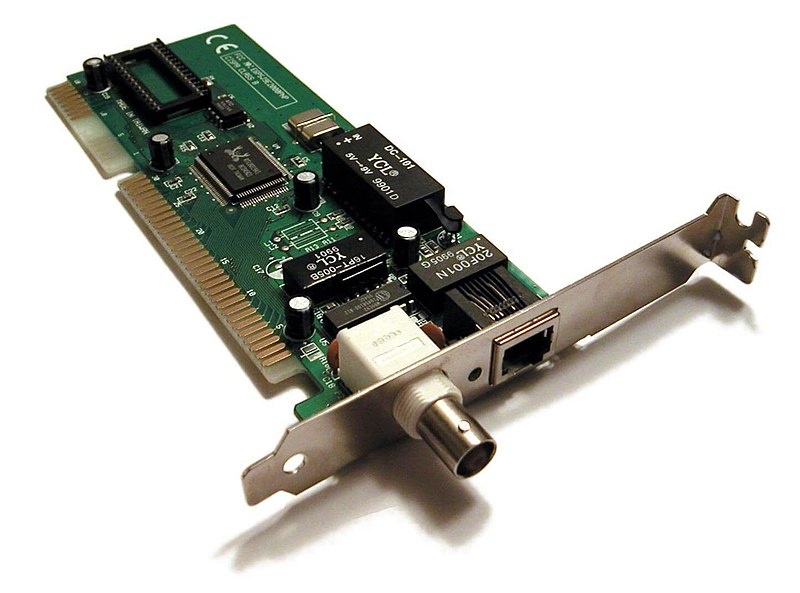
Ağ kartı ( Network Interface Card, NIC), bilgisayarın ağa bağlanıp veri alışverişinde, iletişimde bulunabilmesini sağlayan elektronik devredir.


Her ağ kartının üretimden itibaren kendine ait farklı bir tanımlama numarası olduğundan, ağ üzerindeki diğer ağ kartlarından ayırtedilebilir. Bu tanımlama numarasına MAC (Media Access Control) adresi de denir.Ethernet kartı, network (ağ) sistemlerinde kullanılan, bilgisayarla ağ arasında iletişimi sağlayan ağ arabirim kartıdır (Network Interface Card). Masaüstü bilgisayarlarda bir genişleme yuvasına takılan, diz üstü bilgisayarlarda bir PC Card (PCMCI) soketine takılan (ya da yeni nesil diz üstü bilgisayarlarlar üzerinde entegre bulunan) yahut bir paralel port aracılığıyla bağlanan karttır. Ethernet kartı gönderilecek verileri alır, paketlere böler, varış yerine iletir ve paketleri gerçek veri veya dosya yapısına geri çevirir. Yol boyunca kart üzerindeki yazılım, bilginin doğruluğunu garantilemek üzere iletim boyunca veri kaybının olup olmadığını anlayabilmek için hata kontrolü yapar. Ethernet ilk olarak 1970'li yıllarda DEC, Intel and Xerox tarafından geliştirildi ve DIX Ethernet olarak isimlendirilmiştir.

http://tr.wikipedia.org

4 Ocak 2008 Cuma

WAV (Waveform Audio Format) Nedir?

IBM ve Microsoft'un küçük ses kayıtlarını herhangi bir bilgisayarda çalmak için geliştirdiği ses dosyası formatıdır. Yaygın olan formatlar arasında en basitlerinden biridir. Windows 3.1'den bu yana Windows ortamında ses dosyalarının ana formatı olarak kulanılmaktadır. WAV (.wav)
uzantısıyla tanımlanır. Öncelikle kişisel bilgisayarlarda kullanılmasına rağmen , internetteki küçük müzik dosyaları için de yaygın olarak
kullanılmaktadır. Macintosh tarafından da geçerli ve kullanılabilir bir araç olarak kabuk edilmektedir.
Yapısı çok basittir. Mp3 ve diğer sıkıştırılmış formatların aksine WAV'lar sadece sayısallaştırılmış seslerdir. Çok yer kaplarlar, ancak basittirler ve herhangi bir bilgisayarda bile kaliteli ses verebilirler.
WAV üç kısmdan oluşur. Bunlardan birincisi dosyayı WAV olarak
adlandıran kısımdır. Ikinci kısım değişkenlerin nitelendirildiği kısımdır. (örn:örnek hız). Uçüncü kısımdaysa asıl bilgi yani müzik parçası depolanır.

Alıntıdır.

25 Aralık 2007 Salı

DNS Nedir?

DNS (Domain Name System) , yani alan adı sistemi, internetin çok önemli ve bir o kadar da gizli bir yanını oluşturmaktadır. Bu sistem dünyanın en geniş ve en aktif dağıtılmış veritabanını oluşturarak internetin devamlılığını sağlar. Aynı zamanda da, internetteki alan adlarının tutulduğu ve "e-posta alma-gönderme sağlayıcılarına" ait bilgilerin de saklandığı yerdir. Bu sistem, biz herhangi bir siteye giriş yaptığımızda yada e-mail gönderdiğimizde devreye girer ve alan adı çözümlemesi (domain name resolving) olarak da bilinen işlemi uygulayarak alan adlarının "63.122.198.900" gibi IP (internet protokolü) karşılıklarını bize sağlar.
Aslında, DNS bir telefon rehberi gibidir ve işimizi büyük ölçüde kolaylaştırmaktadır. Konuşmak istediğimiz birinin telefonunu, rehberde o kişinin ismiyle nasıl arıyorsak, bir siteye ulaşmak isteyince de o sitenin karmaşık IP adresini yazmak yerine http://www.metu.edu.tr gibi hatırlaması çok daha kolay olan ismini kullanıyoruz. Aynı şekilde e-posta gönderirken de isim@yahoo.com gibi bir adres yazıyoruz. Üstelik sitenin IP adresi denilen bu kodu anlık olarak değişebiliyorken, DNS sayesinde, biz IP adresinden bağımsız olarak, yine eskiden yazdığımız internet adresini kullanabiliyoruz ve o isimde arama yapabiliyoruz. Her ne kadar DNS in görevi kolay bir işmiş gibi düşünülse de bu yapı bazı zorlukları da beraberinde getirmektedir:
Milyonlarca IP adresi ve onlara bağlı milyonlarca site vardır.
Gün içinde milyonlarca adrese ulaşılmak istenmekte, hatta 1 kişi günde yüzlerce IP adresi talebi yapabilmektedir.
IP adresi ve alan adları günlük olarak değişebilmektedir.
DNS’i farklı yapan şey ise dünyada DNS’den başka hiçbir veritabanın bu kadar çok talebe karşılık veremiyor olmasıdır.

Alan Adı (Domain Name) Nelerden Oluşur?
Birbirlerinden noktalarla ayrılmış alt alanlardan oluşur. Bu alt alanlar için sorgulama sağdan sola doğru olur. Yani en üst düzeyde yetkili isim en sağdaki kısımdır. Mesela en.wikipedia.org adresi için bu ".org" kısmıdır. Sıralamak gerekirse: en büyük alt başlık ".org", sonra wikipedia.org" , daha sonra ise "en.wikipedia.org" tur. Herhangi bir IP adresi olan kısma "hostname" adı verilir. (mesela wikipedia.org veya en.wikipedia.org). "Hostname" ve IP adresleri birebir örtüşmek zorunda değildir. Yani bir "hostname" birden çok sayfaya hizmet sağlayabilir yada aynı şekilde bir "hostname" birden çok IP’ye de sahip olabilir.

DNS nasıl çalışır?
Çalışma prensibi, özyinelemeli sorgulama (recursive query) yöntemine dayanır. Bir sitenin adresini internet tarayıcımıza yazdığımızda, bilgisayarımızın ilk yaptığı şey "DNS önbelleği"ne, yani son günlerde talep edilen DNS’lerin kayıtlarının saklandığı yere, bakmak olur. Eğer bu isim yerel kayıtlarda bulunamazsa bilgisayarımız internet servis sağlayıcısının (ISP-internet service provider) özyinelemeli DNS sağlayıcılarının kayıtlarını sorgulamaya başlar. Olumsuz yanıt gelmesi halinde ise temel isim sağlayıcıları (root name servers) ile iletişime geçilir. Bu 13 isim sağlayıcı, ".com", ".org", ".net" gibi en üst düzey alanların (TLD-Top-Level Domains) kaydına sahiptir. Yani temel sağlayıcı sitelerin teker teker kayıtlarını tutmak yerine yetkili isim sağlayıcılarının kayıtlarını tutar. Mesela www.google.com'a tıkladığımızda, bu sağlayıcı "com" için ayrılan alanın kayıtlarına bakar. Bir sonraki sorgu ".com" kısmını geçerek "google.com" için yapılır. Bu internet adresi için var olan kayıtlar alınıp bilgisayarımızın ilk sorguyu yaptığı yerel önbelleğe (local cache) koyulur. Artık bu kayıt yerel hafızaya alındığından, bir sonraki talebe cevap çok daha hızlı gelir. IP, bu kayıtlardan okunduktan sonra internet tarayıcısına sağlanır. Böylece sayfa ekranımızda görüntülenir.
Kısaca; DNS bizim için internet ve e-posta adreslerinin IP karşılarını bulur ve böylece bilgisayarın bu adresleri algılamasını sağlar. Arama normalde, önce temel sağlayıcının kayıtlarından başlarken, bu süreci kolaylaştırmak için, internet sağlayıcısının kayıtları ve bilgisayarın yerel kayıtları kullanıma sokulur. Bu hiyerarşik sistem, internetin devamlılığı için çok önemlidir çünkü milyarlarca talebe karşılık vermek zorunda olan temel isim sağlayıcıları (root nameservers) ancak bu şekilde aşırı yüklenmeden korunmuş olurlar.

Alıntıdır.

16 Aralık 2007 Pazar

Önbellek nedir, bilgisayarın hızı üzerindeki etkisi nedir?

Bilgisayarlar son derece yüksek hızlarda çalışır. Günümüz CPU’ları saniyede 400 milyon ve hatta daha fazla dönüş hızında çalışmaktadır. Bu da, her 2,5 nanosaniyede bilgisayarın eksiksiz bir işlem döngüsünü gerçekleştirebilmesi demektir. Günümüz bilgisayarlarında bunun anlamı bir veya iki komutun yerine getirilmesi demektir. Örneğin bir Pentium III 400 model bilgisayarın iddia edilen hızı budur.
Burada sorun, bilgisayarın, bu hızda çalışırken, program ile verileri başka bir yerde uygulatmaya gerek duymasıdır.
Bu da şöyle gerçekleşir; program ile veri hard disk’ten RAM’e yüklenir. RAM’den önbellek RAM’ine yüklenir ve CPU tarafından burada uygulamaya sokulur.
Hard disk’ler CPU’larla karşılaştırıldığında çok yavaştır, RAM hard disk’e göre çok daha hızlı olmasına karşın CPU’dan 4-5 kat daha yavaştır. Ayrıca, güç kesildiğinde RAM silinir. Önbellek RAM’i ise son derece hızlıdır, CPU ile neredeyse aynı hızda veri alabilmektedir.
Önbellek RAM’i ile normal RAM’in çalışma biçimleri birbirinin neredeyse aynıdır, ancak önbellek çok daha hızlıdır ve pahalıdır. Işte bu nedenle önbellek RAM’leri az kullanılmaktadır, çok pahalıdırlar. Bilgisayarların maliyetini düşürmek amacıyla, çok büyük miktarda veriler hard disk’lerde saklanır, çünkü bunlar çok ucuzdur.
Mühendisler, bilgisayarların maliyetini düşürmek üzere RAM’de veri ve komutlara gereksinim duyulduğunda bunları hard disk’ten yükleyen kontrol ediciler tasarlamıştır. Bunlara RAM’de gerek duyulmadığında, başka birşey yüklenir. Ardından, bilgisayar çalıştıkça, o an için neye gerek duyuluyorsa önbelleğe yüklenir. Kontrol edici neye gerek duyulduğunu başarıyla öngörebilirse, bilgisayar en yüksek hızda çalışabilir.
Soruya gelirsek, önbellek bilgisayarın uygulamaları için gerek duyduğu programı ve veriyi aldığı yerdir. Eğer önbellek CPU’nuzdan yavaşsa, bilgisayarınız yavaşlayacaktır; ancak, eğer hızlıysa, bilgisayarınız hızlanmayacaktır. Dolayısıyla önbelleğin bilgisayarınız için yeterince hızlı olmasına dikkat etmeniz yeterlidir, fazla hızlı önbellek almak paranızı sokağa atmaktır.
İkinci olarak, önbelleğin miktarı bilgisayarınızın hızını etkiler; önbellek ne kadar büyükse bilgisayarınız o kadar hız kazanacaktır. Dolayısıyla, bilgisayarınızın alabileceği kadar önbeleğe sahip olmasına çaba gösteriniz.


Tübitak Bilim ve Teknik Dergisi

9 Aralık 2007 Pazar

FireWire Nedir?

FireWire, Apple tarafından geliştirilen, bilgisayara çevre ürünleri bağlanmasında kullanılan yüksek hızlı arayüz bağlantısıdır. IEEE 1394 standardına dayalıdır. 400 ve 800 Mbps hızında veri transferini destekler.

FireWire USB'ye benzemekle beraber kullanım alanı açısından farklılık gösterir. Bilgisayarlara klavye, fare gibi düşük hızlarda çalışan cihazlar genelde USB veri yolu üzerinden bağlanır. FireWire ise, yüksek veri aktarım hızından dolayı, gerçek zamanlı veri transferi yapabilen video cihazları, kameralar, synthesizer, harici disk gibi cihazlar için kullanılır.

IEEE 1394 portu olarak da geçer. 1394a ve 1394b olarak ayrılır. Eğer video kamerasından görüntü aktarma işlemleri yapılacaksa kayıpsız olarak kısa sürede işlemi yapar. Bazı anakartlarda onboard olarak bulunur. Eğer yoksa, firewire içeren bir pci kartla bilgisayara firewire portu eklenebilir.


23 Kasım 2007 Cuma

Projreksiyon Cihazı Alırken Dikkat Edilecekler;

Chip Online dan alıntıdır.

CHIP Online projeksiyon cihazı satın almayı planlayan kullanıcılara kılavuzluk edecek bir mini rehber hazırladı. Cihazları iki ana kategoride kullanım hedefine göre kategorilendirdik ve seçim yaparken hayatınızı kolaylaştırmayı hedefledik.

Ofis kullanımı için uygun modeller
Optoma HD70, NEC WT610E, Sharp XG-MB50XL
Projeksiyon cihazlarını CRT ve LCD gibi görüntü üreten diğer cihazlardan ayıran temel nokta görüntünün cihazın dışında perde gibi bir yüzeyde yansıtılarak elde edilmesidir. Bu karakteristiğinden dolayı projeksiyon cihazı alırken dikkat edilmesi gereken özel parametreler bulunmaktadır.
Ofis sunumları için alınacak bir projeksiyon cihazları için pek çok faktör göz önüne alınmalıdır. Görüntü çoğunlukla metin ve grafiklerden oluşacaktır. Oda içindeki ışık kontrol edilebilir olabilir ya da olmayabilir. Video görüntülerinden ziyade Powerpoint veya Flash sunumları kullanılacaktır. Bütün bunlar göz önüne alındığında alınacak cihaz ışığı yeterince güçlü, çözünürlüğü yeterli ve taşınabilir bir cihaz olmalıdır. Renk genişliği veya siyah doygunluğu ofis sunumlarını pek etkilemeyeceği çok önem taşımayacaktır.

Resim veya Powerpoint sunumlarını kaliteli bir şekilde yansıtmak için ışık parlaklığı en az 2000 ile 3000 lümen arasında bir cihaz seçin. Sunum kaynağının çözünürlüğüne ve tabi bütçenizin durumuna göre 800x600 ile 1600x1200 arasında bir cihaz tercih edin. Taşınabilirlik açısından 4 kg veya daha aşağısında bir cihaz farklı lokasyonlara götürmenizi kolaylaştıracaktır. Dahili hafızası, kart okuyucu veya USB girişi olan cihazlar tercih sebebi olabilir böylece sunumlarınızı veya resimlerinizi flaş belleklerden direk kullanabilirsiniz. Son olarak cihazın VGA portu olduğundan ve her türlü dizüstü veya masaüstü bilgisayar ile sorunsuz çalışağından emin olun.


Ev Sinaması için uygun modeller

Epson 1700c, Canon SX60, InFocus Screenplay 4805 Ev sinema sistemi oluşturmak için kullanılacak cihazın sahip olması gereken özellikler ofis uygulamaları için kullanılacak olanlardan çok daha fazladır. Hiç şüphesiz görüş açısı, çözünürlük, karşıtlık ve parlaklık bakılması gereken en önemli özelliklerdir. Kullanılacak öncelikli kaynağın DVD'ler olduğu düşünülürse cihazı genişekran desteği sunması aranması gereken bir özelliktir.

Bir diğer önemli özellik çözünürlüktür. Çözünürlük arttıkça kalite ve fiyatta artar. High-definition (HD) terimini şüphesiz duymuşsunuzdur. Ev sinema sistemleri için kullanabilecek cihazların en az 854x480 çözünürlüğe sahip olması eğer High-Definition videolar seyredecekseniz en az 1280x720 çözünürlüğe sahip olması gerekmektedir. 1920x1080 çözünürlük high-definition için en iyi kalite görüntüyü sunacaktır.

Karşıtlık için ne kadar yüksek bir değer olursa o kadar iyi olur. Giriş seviyesi için 2000:1 oranı önerilebilir, 5000:1 ise yeterince iyi bir kalite için vasat bir oranken 10000:1 oranı üst seviye bir kalite demektir. Yine de en iyi görüntü için duvara yansıtmak yerine uygun bir perde kullanmak yerinde olur.
Cihazın HDMI ve DVI girişlerinin olması unutulmaması gereken diğer özelliklerdir.

22 Kasım 2007 Perşembe

4 Çekirdekli Phenom′lar Piyasada

AMD’nin bu yılı kapsayan en büyük projesi Phenom x4’lerden oluşan ve şu günlerde raflardaki görünecek olan yeni nesil işlemci serisinin fiyatları, SDN’de!

AMD’nin an itibari ile en itibarlı serisi olan Phenom’un yeni nesil işlemcisi x4’ler Kasım'ın ortasından sonra bir çok mağazada yer almaya başlayacak. Uzun bir süredir forumlarda tartışılan fiyat konusu ise beklenilenin aksine gayet makul bir şekilde karşımıza çıktı. İşte fiyatlar:

Phenom x4 9500 247 $
Phenom x4 9600 278 $
Phenom x4 9700 288 $

Phenom’un yeni nesil x4 işlemci serisini kullanabilmeniz için AM2 soketlere sahip olmanız yeterli; fakat tam bir performans avcısıysanız AM2+ soketlerini destekleyen 770 , 790 X veya 790 FX yonga setine sahip çiftli anakartlardan edinmeniz gerekecek.

http://shiftdelete.net

4 Eylül 2007 Salı

Bilgisayar virüsü 25 yaşında!..

İnternetin kullanılmaya başlamasıyla dünyanın korkulu rüyası haline gelen bilgisayar virüslerinin ilki, 25 yıl önce bir lise öğrencisi tarafından arkadaşlarına "küçük bir şaka" için yazıldı.

Rich Skrenta adlı öğrenci, bilgisayar şakaları yüzünden kendisine zaten şüpheyle yaklaşan arkadaşlarını kandırmak için bulduğu bu bilgisayar numarasıyla, dünyada ilk bilgisayar virüsünü kullanıma sokan kişi olarak kötü bir üne kavuştu.

Pittsburgh yakınlarındaki Mt. Lebanon (Lübnan Dağı) Lisesinde okuyan Skrenta, kış tatili sırasında Apple II bilgisayarında ilk olarak, şimdi "boot sector" virüsü diye bilinen virüsü yazdı. Skrenta, yazdığı virüsü 1982’nin ilk aylarından itibaren okuduğu lisede ve yerel bir bilgisayar kulübünde yaymaya başladı. Virüs daha sonra dünya çapında yayılan ilk virüs oldu.
Şimdi 40 yaşında olan Skrenta, aradan geçen 25 yılda online haber şirketi Topix’i başlattı, Time Warner’ın sahibi olduğu bir web adres rehberinin kurulmasına yardımcı oldu ve sayısız bilgisayar programı yazdı, ama ilk bilgisayar virüsü "Elk Cloner"ı yazan ve dünyaya salan kişi olma etiketinden kurtulamadı.

Skrenta, ilk virüs için "Aptalca bir şakaydı. Eğer hiç tanınmamak ile bu işi yapmış olmaktan dolayı tanınıyor olmak arasında bir tercih yapacak olsam, bu şekilde tanınmayı tercih ederim. Ama bütün yaptıklarıma bakınca garip bir tanınma biçimi" dedi.

VİRÜSLERİN YAYILMASI

Günümüzde artık yüz binlerce, hatta virüsü nasıl tanımladığınıza bağlı olarak milyonlarca virüs türü var.

Microsoft işletim sistemi kullanan bir bilgisayara ilk virüs 1986’da, Pakistan’da iki kardeşin şimdi "Brain" (beyin) diye adlandırılan bir boot sektör programı yazdıklarında bulaştı.İnternet kullanımının yaygnlaşmasıyla birlikte virüslerin yayılması için ideal yöntem ortaya çıktı: e-mail, yani elektronik posta.

"Melissa" (1999), "Love Bug" (2000) ve "SoBig" (2003) gibi virüsler kendilerine bilmedikleri bir kaynaktan gelen e-mail’i açan milyonlarca insanın bilgisayarına bulaştı ve bu kişilerin bilgisayarlarından başkalarına virüslü e-mail gönderen bir programı otomatik olarak harekete geçirdi.
İlk virüslerle şimdiki virüslerin temeldeki teknolojileri aynı olsa da, artık virüslerin vereceği zararlar bakımından büyük değişiklikler yaşandı. Son zamanlarda kişilerin bilgisayar programlarında kullandıkları parolaları çalmak için kullanılan virüsler ortaya çıktı, artık virüsler cep telefonları ile yayılıyor.

Dünya çapında yaşanan virüs krizleri son zamanlarda pek yaşanmasa da, en bilinen antivirüs programlarından McAfe’nin sahibi olan McAfe şirketinin bilgisayar güvenliği laboratuvarlarındaki araştırma yöneticisi Dave Marcus, hemen her gün 150 ila 175 yeni virüs programı tespit ettiklerini belirtiyor. 5 yıl önce bu sayı haftada 100 idi.

GÜVENLİK SEKTÖRÜNÜN BÜYÜKLÜĞÜ

Symantec şirketi, Skrenta’nın ilk virüs olan "Elk Cloner"i yaymaya başladığı 1982’de kuruldu, ancak 1989’da Apple’ın Macintosh bilgisayarları için ilk antivirüs programlarını satışa sundu.
Bilgisayar güvenliğiyle ilgili donanım, yazılım ve hizmet sektörü dünya çapında 38 milyar dolarlık bir endüstri haline gelmiş durumda. Bu rakamın 2010’da 67 milyar dolara çıkacağı tahmin ediliyor. 

Aslında "Elk Cloner"dan önce de bazı bilgisayar virüsleri vardı, ama bunlar ya deneysel olarak yazılmıştı ya da çok az yayılmıştı.
Skrenta’nın ilk bilgisayar virüs yazıcısı olarak kabul edilmesinin nedeni, yazdığı virüsün zamanının en yaygın ev bilgisayarları arasında çılgın bir hızla yayılmış olmasıydı.

www.haber7.com

1 Eylül 2007 Cumartesi

Truva Atı ( Trojan ) nedir?

Mitolojideki Truva atı nasıl bir armağan gibi görünüp, aslında Troya kentini ele geçirecek Yunanlı askerleri taşıyorduysa; bugünün Truva atları da yararlı yazılımlar gibi görünen bilgisayar programlarıdır, ancak güvenliğinizi tehlikeye atar ve pek çok zarara yol açarlar. Yakın geçmişteki bir Truva atı, Microsoft güvenlik güncelleştirmeleri olduğu iddia edilen eklerin bulunduğu bir e-posta görünümündeydi, ancak ekteki dosyaların virüsten koruma ve güvenlik duvarı yazılımlarını devreden çıkarmayı hedefleyen virüsler olduğu ortaya çıktı.

Truva atı, Yararlı gibi görünen ancak aslında zarara yol açan bir bilgisayar programı.

Truva atları, insanların, meşru bir kaynaktan geldiğini düşündükleri bir programı açmaya yöneltilmeleri yoluyla yayılır. Kullanıcıları daha iyi korumak için Microsoft e-posta aracılığıyla güvenlik bültenleri gönderir; ancak bunlarda hiçbir zaman ek bulunmaz. Ayrıca, müşterilerimize e-posta ile gönderilmeden önce tüm güvenlik uyarılarımız Güvenlik Web sitemizde yayımlanır.

Truva atları, ücretsiz olarak yüklediğiniz yazılımlarda da bulunabilir. Güvenmediğiniz bir kaynaktan asla yazılım yüklemeyin. Microsoft güncelleştirmelerini ve düzeltme eklerini her zaman Microsoft Windows Update veya Microsoft Office Update'ten yükleyin.

Alıntıdır.

21 Ağustos 2007 Salı

URL Nedir???

Web adreslerinin resmi ismi URL'dir (Uniform Resource Locator). İngilizce'den bire bir çevirirsek "Standart Kaynak Bulucu" pek anlam ifade etmeyebilir ama, bu adresler sayesinde aradığınız Web sayfalarını bulursunuz diyebiliriz. Her Web sayfası sadece kendine ait bir URL'ye sahiptir. Örneğin http://www.bilisimterimleri.com/content.htm bir URL'dir.
Bu URL üç bölümden oluşur. Soldan sağa okursak:

1) Protokol (http://, ftp://, news: vb.);
2) Alan adı (protokolden, ondan sonraki bölü işaretine kadar olan kısım; www.bilisimterimleri.com gibi);
3) Ve dosya yolu (ilk bölü işaretinden sonraki kısım).

Şimdi şu adrese bakalım:
http://www.bilisimterimleri.com/universite/ozel/content.htm

Baştaki http:// bize bunun World Wide Web'de yer alan bir HyperText dosyası olduğunu söyler. www.superonline.com alan adının sonundaki com, bu sitenin ticari bir site olduğunu gösterir. (Bazı adreslerin sonunda tr, uk, jp gibi ülke kodları da görebilirsiniz.) Dosya yolundaki content.html, Web tarayıcınızda, yani ekranda görüntülenecek dosyayı, /universite/ozel/ ise content.html dosyasının bu sunucuda hangi klasörde bulunduğunu belirler.

Burada bir noktayı belirtmek gerekirse, çoğu Internet yazılımında protokolü elle yazmanıza gerek yoktur. Örneğin Internet Explorer ve Netscape Communicator'de Web sitelerinin adreslerinin başına "http://" eklemenize, CuteFTP programında "ftp://" eklemenize, veya Outlook Express ve Netscape Messenger'da "news:" eklemenize gerek yoktur; program bunu otomatik ekler.

Yazının orjinalini görmek için tıklayınız.

NTVMSNBC Teknoloji Haberleri

Vikipedi'de Arama Yapın!!!

Powered By Blogger

Biraz da Müzik!!!

Hava Durumu

Fenerbahçe Haberler